Sonoff ZBMINI R2

EWELINK S08

Sonoff ZBMINI-L2 sem neutro

Sonoff ZBMINI-L2 sem neutro

Se você está montando um homelab, gerenciando containers Docker ou simplesmente cansou do barulho constante de discos rígidos mecânicos estalando na sua mesa, a era dos NAS Híbridos chegou para salvar o seu setup. Combinar a capacidade massiva de armazenamento dos HDDs/SSDs SATA com a velocidade brutal de leitura e escrita dos SSDs M.2 NVMe se tornou o novo padrão de ouro do mercado.
O mercado de armazenamento em rede mudou drasticamente nos últimos anos. Marcas tradicionais agora enfrentam a concorrência agressiva de gigantes dos mini PCs, como Beelink e MINISFORUM, que entregam hardware de ponta por uma fração do preço. Abaixo, preparamos uma tabela comparativa definitiva cruzando poder de processamento, velocidade de rede e o custo-benefício real dos principais modelos híbridos do mercado.
| Modelo | Ano | Processador | Desempenho CPU (Base N100 = 1) | Interface de Rede | Desempenho Rede (Base Ugreen = 1) | Preço Médio (USD) | Custo-Benefício (0 a 10) |
|---|---|---|---|---|---|---|---|
| MINISFORUM N5 Air | 2026 | AMD Ryzen 7 255 | 1,95 | 1x 10 GbE + 1x 5 GbE | 1,00 | $535 (Barebone) | 9.6 |
| Beelink ME Pro (N95) | 2026 | Intel N95 | 0,95 | 1x 5 GbE + 1x 2.5 GbE | 0,40 | $369 (Com RAM) | 9.5 |
| LincStation N1 | 2023 | Intel Celeron N5105 | 0,75 | 2x 2.5 GbE | 0,23 | $319 - $399 | 9.0 |
| Ugreen NASync DXP4800 | 2024 | Intel N100 | 1,00 | 1x 10 GbE + 1x 2.5 GbE | 1,00 | $415 - $450 | 8.8 |
| ZimaBoard 2 (Mini NAS) | 2026 | Intel N150 | 1,05 | 2x 2.5 GbE | 0,23 | $339 - $469 | 8.2 |
| Beelink ME Pro (N150) | 2026 | Intel N150 | 1,05 | 1x 5 GbE + 1x 2.5 GbE | 0,40 | $529 (Com RAM) | 8.0 |
| QNAP TS-464 | 2022 | Intel Celeron N5105 | 0,75 | 2x 2.5 GbE | 0,23 | $460 - $499 | 7.5 |
| TerraMaster F4-424 Max | 2024 | Intel Core i5-1235U | 2,45 | 2x 10 GbE | 1,00 | $899 | 7.0 |
| Synology DS423+ | 2023 | Intel Celeron J4125 | 0,55 | 2x 1 GbE | 0,09 | $499 | 6.5 |
Para te ajudar a escolher o modelo ideal sem cair em armadilhas de marketing, compilamos as principais opiniões de analistas e usuários de fóruns especializados sobre os maiores competidores dessa lista:
Se o seu foco é potência pura para virtualização e velocidade de rede, o MINISFORUM N5 Air ou o Ugreen DXP4800 são escolhas óbvias. Caso queira algo silencioso para ficar em cima da mesa rodando Unraid sem complicações de licença, o LincStation N1 continua sendo uma das soluções mais inteligentes do mercado de homelabs.
Se você usa macOS e precisa acessar servidores via SSH (como Oracle Cloud, Docker, VPS, etc.), escolher um bom cliente faz MUITA diferença na produtividade 🚀
Aqui estão as melhores opções — com foco em interface gráfica, gratuito e open source 👇
🔗 Site oficial: https://tabby.sh

💡 Ideal para: quem quer um cliente moderno, bonito e totalmente gratuito.
🔗 Site oficial: https://termius.com

💡 Ideal para: quem quer facilidade e UX premium.
🔗 Site oficial: https://iterm2.com
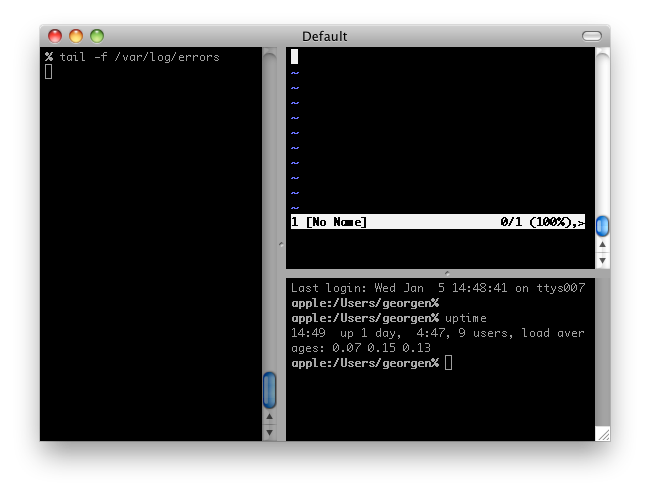
💡 Ideal para: usuários mais técnicos (DevOps, backend, infra).
🔗 Site oficial: https://www.putty.org

💡 Conclusão: só use se realmente precisar.
Independente do cliente, você pode simplificar sua vida usando o arquivo:
~/.ssh/config
Exemplo:
Host oracle
    HostName 136.248.103.247
    User ubuntu
    IdentityFile ~/.ssh/sua-chave.key
Depois é só rodar:
ssh oracle
🔥 Funciona em TODOS os clientes SSH!
| Cliente | Recomendação |
|---|---|
| Tabby | ⭐ Melhor open source com interface gráfica |
| Termius | Melhor experiência (UX) |
| iTerm2 | Mais poderoso para avançados |
| PuTTY | Evite no macOS |
Se você trabalha com servidores, Docker, ou cloud ☁️, um bom cliente SSH vai economizar MUITO tempo no seu dia a dia.
👉 Minha recomendação: use Tabby + SSH config 🔥
Já precisou de um ambiente Linux completo com interface gráfica rodando dentro do Docker, acessível direto pelo navegador? E ficou perdendo tempo escrevendo Dockerfile na mão? 😩
Criei o Docker Maker para resolver exatamente isso — e ele é 100% gratuito e open-source! 🎉


Se você está no começo da graduação, talvez no 2º semestre, e começou a ouvir falar de Docker em aulas, vídeos ou projetos, este guia foi feito para você 😄
Aqui você vai aprender, de forma simples e prática, como instalar o Docker no Ubuntu, entender o que cada etapa faz e testar se tudo ficou funcionando corretamente.
sudoAntes de começar, você precisa:
Primeiro, vamos atualizar as informações dos programas disponíveis no Ubuntu e instalar possíveis atualizações.
sudo apt update
sudo apt upgrade -y
O que isso faz?
sudo: executa o comando com permissão de administradorapt update: atualiza a lista de pacotes disponíveisapt upgrade -y: instala atualizações pendentes automaticamenteAgora vamos instalar alguns pacotes que ajudam o Ubuntu a baixar arquivos com segurança e trabalhar com repositórios externos.
sudo apt install -y ca-certificates curl gnupgExplicando:
ca-certificates: ajuda na validação de certificados digitais 🔐curl: permite baixar arquivos pela internet 🌐gnupg: ajuda a verificar assinaturas e chaves de segurançaEssa etapa garante que os pacotes do Docker sejam reconhecidos como oficiais e confiáveis.
sudo install -m 0755 -d /etc/apt/keyrings

curl -fsSL https://download.docker.com/linux/ubuntu/gpg | \
sudo gpg --dearmor -o /etc/apt/keyrings/docker.gpg

sudo chmod a+r /etc/apt/keyrings/docker.gpg
O que está acontecendo aqui?
Agora vamos dizer ao Ubuntu onde ele deve procurar os pacotes do Docker.
echo \
"deb [arch=$(dpkg --print-architecture) \
signed-by=/etc/apt/keyrings/docker.gpg] \
https://download.docker.com/linux/ubuntu \
$(. /etc/os-release && echo "$VERSION_CODENAME") stable" | \
sudo tee /etc/apt/sources.list.d/docker.list > /dev/null
Em palavras simples:
arch=$(dpkg --print-architecture): identifica a arquitetura do seu computador, como amd64VERSION_CODENAME: detecta automaticamente a versão do seu Ubuntustable: indica que queremos a versão estável do Docker ✅Como adicionamos um novo repositório, precisamos atualizar a lista de pacotes mais uma vez.
sudo apt updateAgora sim: vamos instalar o Docker e alguns componentes importantes que vêm junto com ele.
sudo apt install -y docker-ce docker-ce-cli containerd.io docker-buildx-plugin docker-compose-pluginO que esses pacotes fazem?
docker-ce: o motor principal do Docker 🐳docker-ce-cli: comandos que você usa no terminalcontainerd.io: componente que ajuda a executar containersdocker-buildx-plugin: facilita builds avançados de imagensdocker-compose-plugin: permite usar docker composeO jeito mais clássico de testar o Docker é rodar o container hello-world.
sudo docker run hello-worldSe tudo estiver certo, o Docker vai baixar uma imagem de teste e mostrar uma mensagem informando que a instalação foi bem-sucedida 🎉
Se você quiser confirmar a versão instalada no sistema, use:
docker --versionOu, para ver mais detalhes:
docker version
Por padrão, muitos comandos do Docker exigem sudo. Para facilitar sua vida, você pode adicionar seu usuário ao grupo docker.
sudo usermod -aG docker $USERDepois disso, você precisa sair e entrar novamente na sessão do Ubuntu. Se quiser tentar aplicar no terminal atual, use:
newgrp dockerAgora teste sem sudo:
docker run hello-worldsudo systemctl status dockersudo systemctl start dockersudo systemctl enable dockerdocker compose versiondocker,
ou porque você ainda não fez logout/login após o comando.
sudo apt remove docker docker-engine docker.io containerd runchello-worldsudoInstalar o Docker no Ubuntu não é tão complicado quanto parece. Quando você entende o papel de cada etapa, tudo faz mais sentido e o terminal deixa de ser um bicho de sete cabeças 😄
Para quem está começando na computação, aprender Docker cedo é excelente, porque ele aparece em desenvolvimento de software, devops, banco de dados, deploy e até em projetos acadêmicos.
docker psdocker imagesdocker rundocker compose up
Do hobby à segurança: tudo o que você precisa saber antes de medir o invisível!
Você já se perguntou como algo invisível pode ser detectado? O segredo está no Tubo Geiger-Müller (GM), o coração desses aparelhos. Imagine um cilindro cheio de gás inerte e um fio metálico no centro sob alta voltagem. Quando uma partícula radioativa atravessa esse tubo, ela "quebra" as moléculas do gás (ionização), criando um pulso elétrico que o aparelho transforma naquele famoso som de "click" ou em números na tela.
No AliExpress, você encontrará principalmente tubos de vidro (como no GC-01 e GC-02) e tubos de metal (como no GC-03). Os de vidro são sensíveis e baratos, ideais para começar. Já os de metal são mais robustos e sofrem menos interferência eletrônica de aparelhos como roteadores Wi-Fi ou motores, sendo a escolha ideal para quem busca maior durabilidade e estabilidade nas leituras.
Nem toda radiação é igual! Para usar seu aparelho com inteligência, você precisa entender o que está tentando "caçar":
| Tipo | Fontes Comuns 📍 | Poder de Penetração |
|---|---|---|
| Alfa (α) | Detectores de fumaça antigos (Amerício-241), Gás Radônio vindo do solo e minerais de Urânio. | Muito baixo. Uma folha de papel ou a própria pele a bloqueia. Perigosa se inalada. |
| Beta (β) | Bananas (Potássio-40), sal de cozinha light, relógios antigos com tinta de Rádio-226. | Médio. Atravessa papel, mas é parada por uma placa de plástico ou papel alumínio. |
| Gama (γ) | Raios cósmicos vindos do espaço, tratamentos de medicina nuclear (Iodo-131) e rochas profundas. | Altíssimo. Atravessa quase tudo; requer centímetros de chumbo ou metros de concreto para ser barrada. |
| Raios-X | Equipamentos médicos, odontológicos, scanners de bagagem e TVs de tubo (CRT) bem antigas. | Alto. Similar à radiação Gama, mas gerada artificialmente por eletricidade. |
Essa é uma das dúvidas mais comuns! Pedras naturais, especialmente o granito, são formadas no fundo da terra e podem aprisionar elementos radioativos naturais como o urânio e o tório. Ao decair, esses elementos liberam o gás radônio.
O teste com o contador Geiger serve para verificar se a sua bancada de cozinha ou piso está emitindo níveis de radiação significativamente acima da "radiação de fundo" local. Embora o risco seja geralmente baixo, em ambientes muito fechados e sem ventilação, o acúmulo de radônio pode ser um fator de risco à saúde a longo prazo. Medir sua pedra é uma forma de garantir paz de espírito! 🧘♂️
Ao navegar pelo AliExpress, fique atento a estes detalhes para não levar "gato por lebre":
| Modelo | Preço Médio | Destaque | Perfil de Usuário |
|---|---|---|---|
| FNIRSI GC-01 | R$ 290 - R$ 340 | Popular e Barato | Curiosos e iniciantes |
| FNIRSI GC-02 | R$ 350 - R$ 420 | Super Bateria | Monitoramento contínuo |
| FNIRSI GC-03 | R$ 380 - R$ 480 | Tubo Metal / Robusto | Segurança e uso externo |
Ao testar objetos antigos ou minerais, nunca tente abrir ou lixar o item. A radiação externa é geralmente baixa, mas o perigo real é a inalação ou ingestão de poeira radioativa (partículas Alfa e Beta). Mantenha itens suspeitos em sacos plásticos selados e lave sempre as mãos após os testes! 🧼

Compare Composer 2 Fast, Composer 1.5, GPT-5.3 Codex, GPT-5.4, Sonnet 4.6 e Opus 4.6 e descubra qual usar em cada cenário: velocidade, manutenção, arquitetura, debugging, agentes e projetos grandes. 🚀
Muita gente escolhe uma IA favorita e tenta usar a mesma para tudo. O problema é que isso quase sempre gera mais retrabalho. Na prática, o melhor resultado vem de usar a IA certa na tarefa certa.
Use Composer 2 Fast.
É a melhor opção quando velocidade e ritmo de iteração são prioridade.
Use Composer 1.5 ou Composer 2 Fast.
Funcionam bem no vai-e-vem da manutenção contínua.
Use GPT-5.3 Codex.
Muito forte quando o trabalho envolve várias etapas e ferramentas.
Use GPT-5.4 ou Opus 4.6.
São as melhores escolhas para análise profunda e trade-offs.
Use Sonnet 4.6 ou Opus 4.6.
Excelente leitura de contexto, revisão e investigação de erro.
Use Sonnet 4.6 e, nos casos mais críticos, Opus 4.6.
Eles tendem a manter mais consistência em mudanças amplas.
Use GPT-5.4.
É a escolha mais forte para tarefas híbridas e multidisciplinares.
Se você quer uma recomendação direta:
O segredo não está em escolher “a IA mais famosa”, mas sim em descobrir qual IA combina melhor com a tarefa do momento. 🚀
✍️ Dica final: em projetos sérios, monte seu próprio fluxo com três camadas: uma IA para pensar, uma para executar e outra para acelerar o trabalho diário.
